Ionic 5: Como criar aplicativo com Leitor Código de Barras?
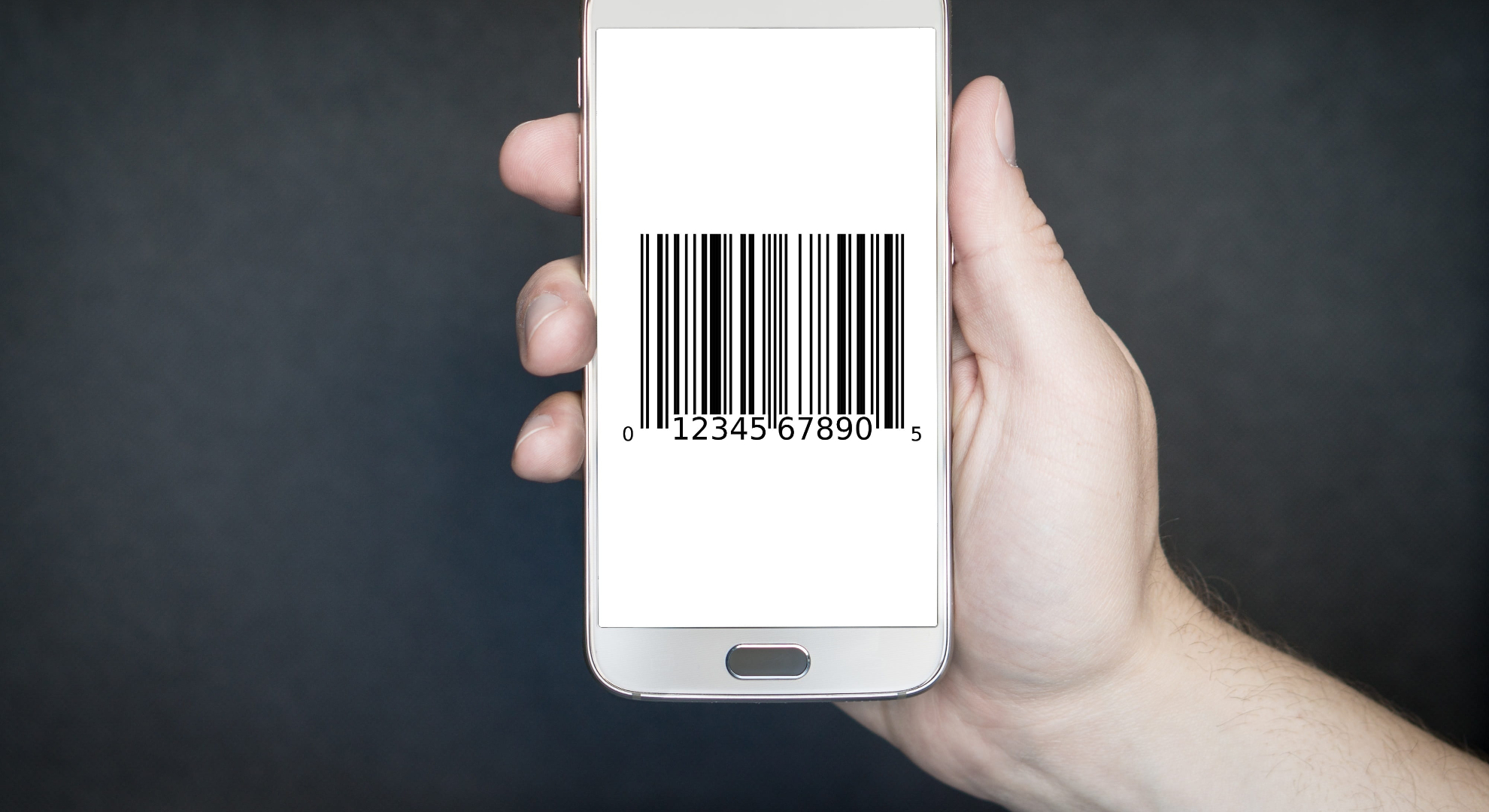
Neste artigo vou mostrar como ler código de barras utilizando o Ionic Framework. Ler um código de barras ou um código QR é uma requisito de negócios bastante comum. Felizmente, quase todos os usuários andam por aí com dispositivos capazes de ler códigos de barras: seus smartphones. Neste artigo, mostro como criar um aplicativo para escanear códigos de barras utilizando o framework Ionic com cordova.
Aqui estão alguns casos de uso em que seria útil uma funcionalidade desta:
- Produtos de supermercado - Aplicativos com leitor de código de barras podem fornecer informações do produto aos consumidores
- Ofertas - Disponibilizar acesso rápido a ofertas através da leitura de códigos QR apontando para página na Web
- Autenticação da Web de um aplicativo móvel - Semelhante ao aplicativo Whatsapp Web
- Aplicativo de eventos - Verificar entradas de eventos
Formatos de Código de barras compatíveis
Nesta lista,podemos ver quais formatos de código de barras nosso aplicativo poderá ler. Para explicação sobre cada formato de código de barras, acesse este link.
| Formato de código de barras | Android | iOS | Windows |
|---|---|---|---|
| QR_CODE | ✔ | ✔ | ✔ |
| DATA_MATRIX | ✔ | ✔ | ✔ |
| UPC_A | ✔ | ✔ | ✔ |
| UPC_E | ✔ | ✔ | ✔ |
| EAN_8 | ✔ | ✔ | ✔ |
| EAN_13 | ✔ | ✔ | ✔ |
| CODE_39 | ✔ | ✔ | ✔ |
| CODE_93 | ✔ | ✔ | ✔ |
| CODE_128 | ✔ | ✔ | ✔ |
| CODABAR | ✔ | ✖ | ✔ |
| ITF | ✔ | ✔ | ✔ |
| RSS14 | ✔ | ✖ | ✔ |
| PDF_417 | ✔ | ✔ | ✔ |
| RSS_EXPANDED | ✔ | ✖ | ✖ |
| MSI | ✖ | ✖ | ✔ |
| AZTEC | ✔ | ✔ | ✔ |
Criando o projeto
Iniciando o projeto através do comnando:
ionic start leitorCodigoBarras blank
Navegando para diretório criado:
cd leitorCodigoBarras
Instalando plugins do Cordova e Ionic Native necessários
Instalando plugin do cordova para ler código de barras:
ionic cordova plugin add phonegap-plugin-barcodescanner
Instalando plugin ionic-native
npm install --save @ionic-native/barcode-scanner
Configurando Leitor de código de barras
Abra o projeto ionic criado num editor de textos. Edite o arquivo /app/app.module.ts ,importando o plugin leior de código de barras e o adicionando à lista de providers do projeto, código deve ficar semelhante:
/* ... */

import { BarcodeScanner } from '@ionic-native/barcode-scanner';

/* ... */

providers: [
    StatusBar,
    SplashScreen,
    BarcodeScanner,
    {provide: ErrorHandler, useClass: IonicErrorHandler}
]
})
export class AppModule {}
Criando interface para leitura de código de barras
Abra o arquivo src/pages/home/home.html e crie um botão para escanear código de barras:
<ion-header>

<ion-navbar>
    <ion-title>Leitor de Código de Barras v1.0 </ion-title>
</ion-navbar>

</ion-header>

<ion-content padding>
    <button ion-button (click)="escanear()">Ler Código de Barras</button>
    <div *ngIf="dadosLidos">
        <p>Código escaneado: {{codigo}}</p>
        <p>Formato do código: {{formato}} </p>

    </div>
</ion-content>
Ao acionar o botão ,será executada a função escanear.Sempre quando um código for escaneado (variável codigoEscaneado com valor true) , aparecerá na tela qual o código escaneado e em qual formato ele se encontra.
Implementando Lógica para leitura do código de barras
Vamos agora implementar a lógica da interface criada, editando o arquivo src/pages/home/home.ts e implementando a função escanear() .
A primeira modificação no arquivo src/pages/home/home.ts é adicionar o plugin do ionic native:
import { BarcodeScanner ,BarcodeScannerOptions } from '@ionic-native/barcode-scanner';
Depois, injetamos o plugin importando no construtor:
@IonicPage()
@Component({
selector: 'home',
templateUrl: 'home.html',
})
export class HomerPage {
dadosLidos;
codigo;
formato;
opcoes :BarcodeScannerOptions;
constructor(public navCtrl: NavController, public navParams: NavParams,private barcodeScanner: BarcodeScanner) {
}
Finalmente, criamos nossa implementação da função scan():
escanear(){

    this.opcoes = {
        prompt : "Escanear código de Barras "
    }
    this.dadosLidos = null;
    this.barcodeScanner.scan(this.opcoes).then((dadosLidos) => {

        console.log(dadosLidos);
        this.dadosLidos = dadosLidos;
        this.codigo = dadosLidos.text;
        this.formato = dadosLidos.format

    }, (err) => {
        console.log("Um erro ocorreu : " + err);
    });
}
Conclusão
Basta fazer o build para a plataforma que deseja e testar a leitura de código de barras. Neste artigo, apenas mostrei a funcionalidade básica deste plugin do cordova, caso queira saber mais sobre todas as possibilidades dele ,acesse a documentação oficial disponível aqui